
Centro de ayuda · Elementor y tiendas en línea
Formulario de contacto en Elementor en 9 pasos
Aquí tienes una guía paso a paso para crear un formulario de contacto en Elementor:
El formulario de contacto es una herramienta importante para que los visitantes de tu sitio puedan comunicarse contigo. Con Elementor, puedes crear fácilmente un formulario de contacto personalizado sin necesidad de conocimientos de programación.
Aquí tienes una guía paso a paso para crear un formulario de contacto en Elementor:
Paso 1: Abre la página donde quieres agregar el formulario de contacto en Elementor
Antes que nada, necesitas abrir la página en la que quieres agregar el formulario de contacto en Elementor. Si todavía no tienes una página para eso, crea una nueva en tu sitio y entra al editor de Elementor.
Paso 2: Agrega un nuevo widget haciendo clic en el ícono “+” y selecciona “Formulario”
Una vez en el editor de Elementor, agrega un nuevo widget haciendo clic en el ícono “+” y selecciona “Formulario”. Elementor ofrece una gran variedad de widgets para elegir, incluidos los formularios, para ayudarte a crear una página personalizada sin necesidad de habilidades de programación.
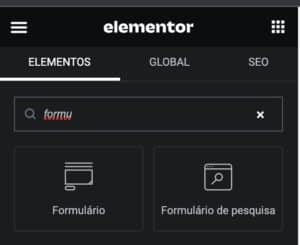
Paso 3: Arrastra y suelta el widget del formulario en el lugar deseado de tu página
Después de seleccionar el widget del formulario, arrástralo y suéltalo en el lugar deseado de tu página. Si lo prefieres, también puedes ajustar el tamaño del widget para que encaje mejor en el diseño de tu página.
Paso 4: Haz clic en el widget del formulario para abrir su configuración
Haz clic en el widget del formulario para abrir su configuración y personalizarlo según tus necesidades. En la sección de configuración puedes cambiar el nombre del formulario, elegir el método de envío de correos, definir las reglas de validación de los campos y mucho más.
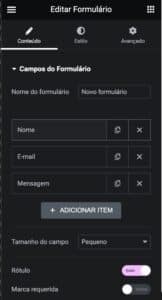
Paso 5: En la pestaña “Contenido”, agrega campos personalizados, como nombre, correo electrónico y mensaje
En la pestaña “Contenido” puedes agregar campos personalizados, como nombre, correo electrónico y mensaje. Puedes personalizar los campos existentes o añadir campos nuevos según tus necesidades. Además, puedes definir cuáles campos son obligatorios y cuáles no.
Paso 6: En la pestaña “Emails”, ingresa la dirección de correo a la que deben llegar los envíos del formulario
En la pestaña “Emails” puedes ingresar la dirección de correo a la que deben llegar los envíos del formulario. Asegúrate de escribir la dirección correcta para poder recibir los envíos. También puedes personalizar el asunto y el mensaje del correo de notificación.
Paso 7: Personaliza el mensaje de confirmación que aparecerá después del envío del formulario en la pestaña “Mensajes”
Personaliza el mensaje de confirmación que aparecerá después de que se envíe el formulario, en la pestaña “Mensajes”. Puedes adaptarlo a tus necesidades o dejarlo como viene por defecto. Este mensaje se muestra al visitante del sitio después de enviar el formulario.
Paso 8: Cuando termines de configurar el formulario, haz clic en “Actualizar” para guardar los cambios
Cuando termines de configurar el formulario, haz clic en “Actualizar” para guardar los cambios. ¡Listo, tu formulario de contacto personalizado ya está preparado para usarse! Recuerda probarlo para asegurarte de que funciona correctamente.
Paso 9: Recolección de los formularios enviados
Es importante tener un lugar para recolectar y almacenar los formularios que llenan los visitantes de tu sitio. Elementor recopilará estos datos automáticamente y los guardará en la sección del menú lateral de tu WordPress -> Elementor -> Envíos
Conclusión
Crear un formulario de contacto en Elementor es fácil y se puede hacer en pocos minutos. Asegúrate de configurar bien el formulario y de personalizarlo según tus necesidades. Así podrás obtener valiosos comentarios de los visitantes de tu sitio y mejorar tu empresa o proyecto. No olvides probar el formulario con regularidad para garantizar su funcionamiento y su eficacia.